
Einleitung #
Zum 1. Januar 2026 soll der ermäßigte Steuersatz auf Restaurant- und Verpflegungsdienstleistungen wieder eingeführt werden. Für viele Betriebe bedeutet das: Speisen „im Haus“ werden von 19% auf 7% umgestellt.
In dieser Anleitung zeigen wir, wie Sie in der speedy kasse die MwSt.-Sätze bei mehreren Artikeln gleichzeitig ändern können – per Artikel-Export und -Import.
Das ist besonders hilfreich, wenn Sie nicht das Modul „Stammdaten online“ nutzen.
Hinweis: Informationen zum Modul Stammdaten online finden Sie auf der entsprechenden Produktseite von speedy.
Wichtiger Hinweis vorab #
Wenn mehrere Kassen über ein speedy cloud Netzwerkkonto verbunden sind und die Stammdaten synchronisiert werden, führen Sie die folgenden Schritte nur auf einer einzigen Kasse durch.
Die Änderungen werden anschließend automatisch auf die weiteren Kassen übertragen.
Ausgangssituation #
- Sie haben mehrere Artikel (z. B. Speisen) mit hinterlegten MwSt.-Sätzen.
- Aktuell ist der MwSt.-Satz „im Haus“ z. B. auf 19% eingestellt.
- Sie möchten diesen MwSt.-Satz nun bei vielen Artikeln auf 7% ändern.
Schritt-für-Schritt: MwSt. per Massenänderung umstellen #
1) Artikel im XLSX-Format exportieren
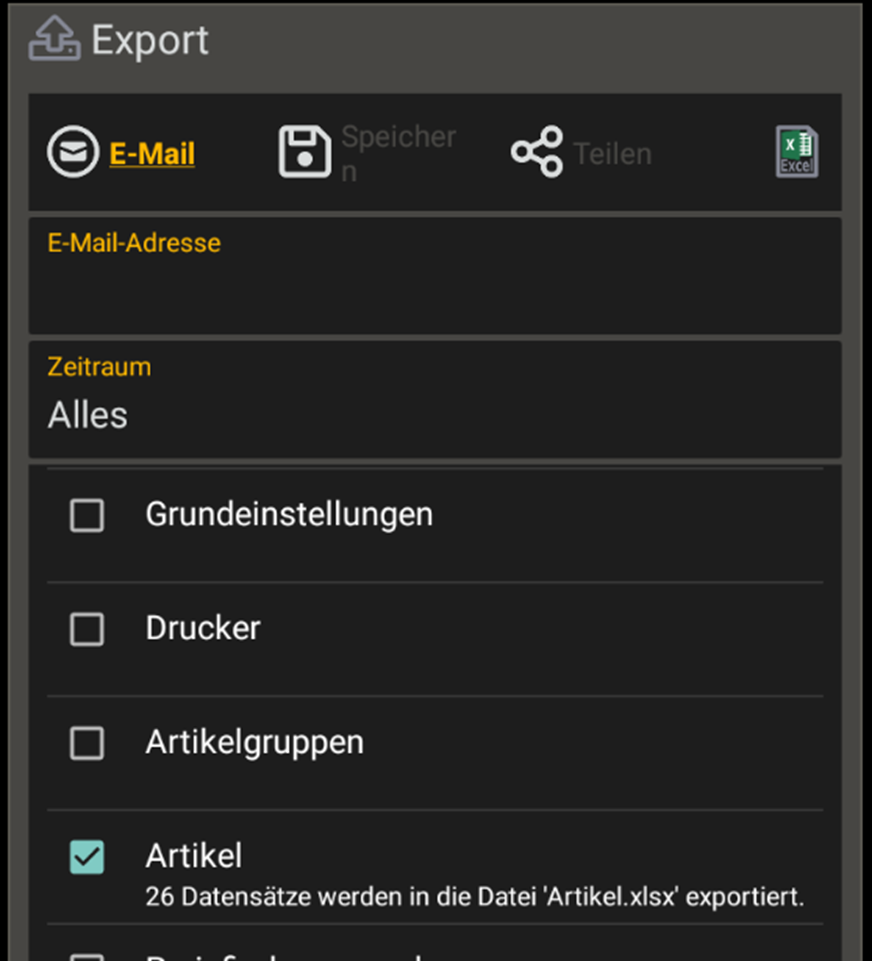
Führen Sie in der speedy kasse den Export „Artikel“ im XLSX-Format (Excel) aus.
⚠️ Wichtiger Hinweis:
Verwenden Sie auch dann das XLSX-Format, wenn Sie die Datei mit anderen Office-Programmen bearbeiten möchten.
CSV bitte nicht verwenden, da dies beim Import zu Problemen führen kann.
2) Export-Datei am PC öffnen
Öffnen Sie die exportierte XLSX-Datei in einem Tabellenkalkulationsprogramm (z. B. Microsoft Excel oder vergleichbar).
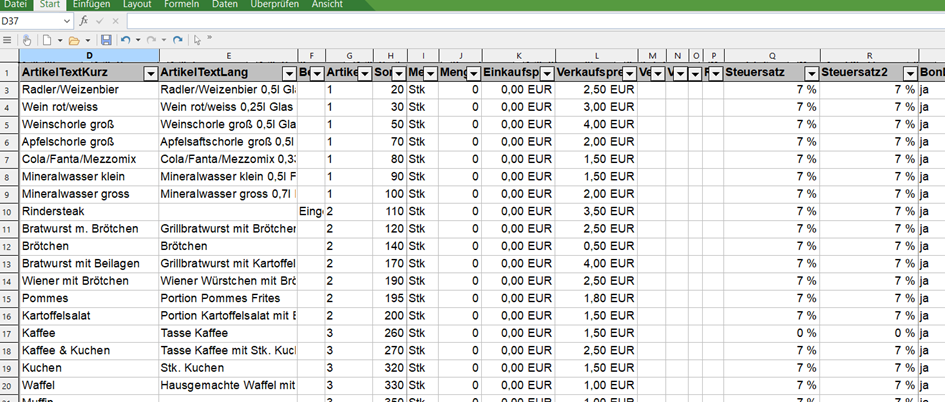
3) MwSt.-Wert in Spalte Q ändern
- Suchen Sie die Spalte Q
- Ändern Sie den MwSt.-Wert bei den gewünschten Artikeln, z. B. von 19 auf 7
- Bitte kein „%“-Zeichen eingeben – nur die Zahl (z. B.
7)
Optional (falls erforderlich):
- Sie können in diesem Schritt auch den Artikel-Verkaufspreis in Spalte L aktualisieren.

4) Datei speichern und auf die Kasse kopieren
Speichern Sie die Datei ab und kopieren Sie diese auf die Kasse, z. B. in den Ordner „Download“.
5) Datei in speedy kasse wieder importieren
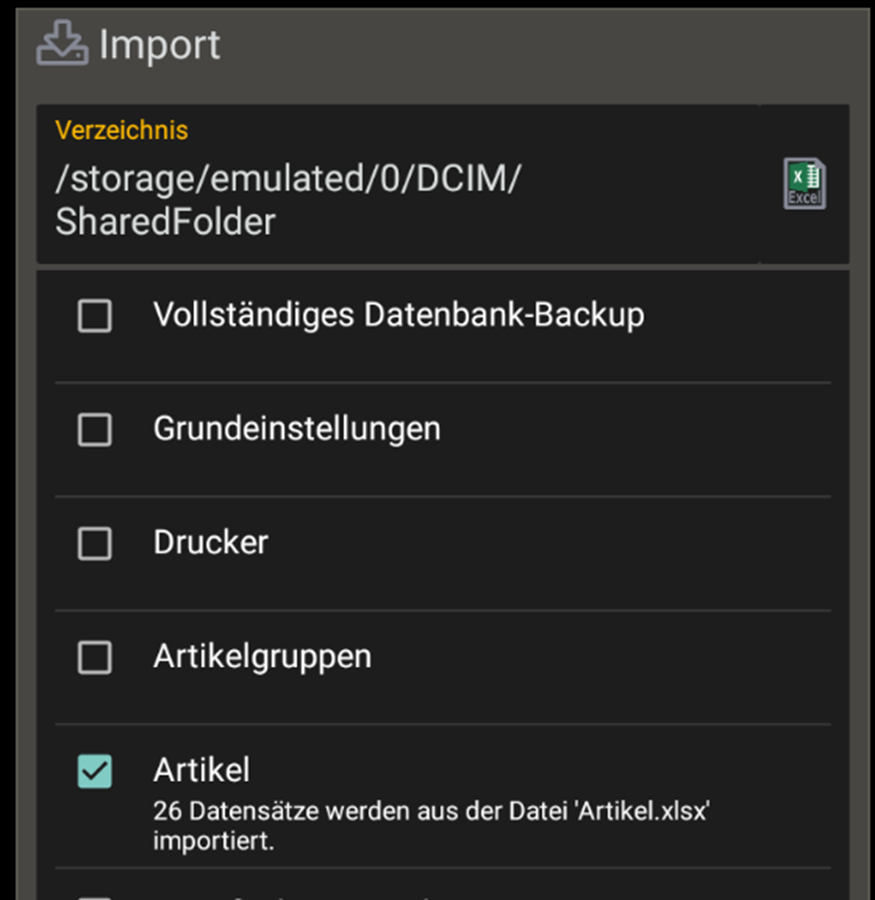
Importieren Sie die XLSX-Datei wieder in die speedy kasse.
✅ Fertig #
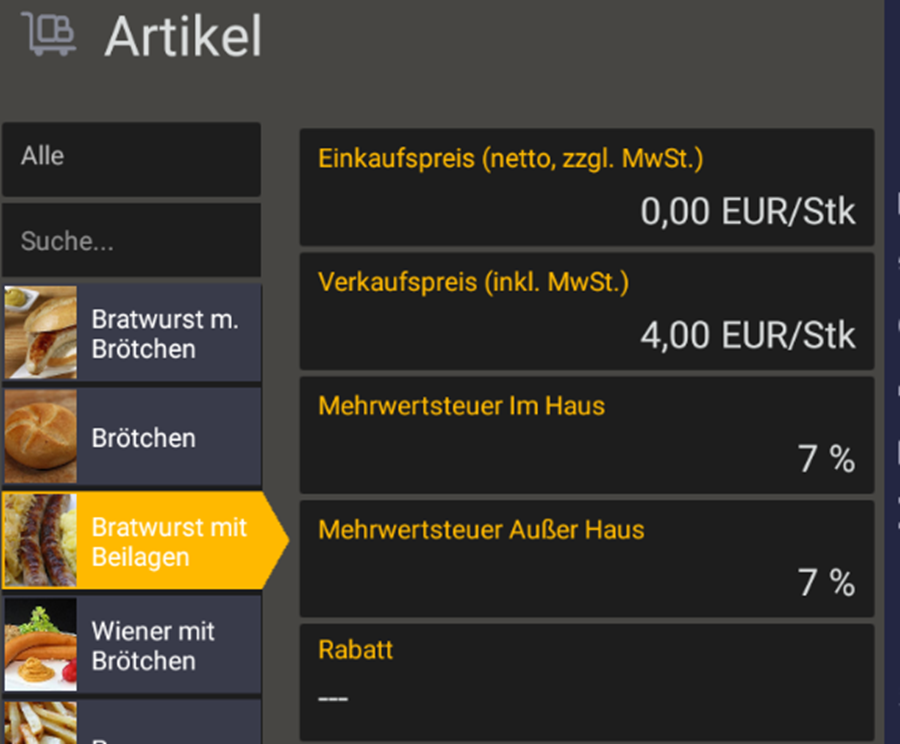
Die Artikel wurden nun per Massenänderung angepasst, und der MwSt.-Satz ist bei den ausgewählten Artikeln entsprechend umgestellt.
Weitere Hinweise (Export/Import allgemein) #
Allgemeine Hinweise zur Export- und Import-Funktion finden Sie hier:
https://support.kasse-speedy.de/support/solutions/articles/80001085526
Unterstützung benötigt? #
Wenn Sie möchten, unterstützen wir Sie gerne bei der Umstellung – per Remote-Support oder im PROKASSE Showroom.
👉 Support & Kontakt: https://prokasse.de/kontakt
📞 Telefon: 06834 / 46 99 980
📍 Kassen-Showroom: Saarbrücker Straße 111, 66359 Bous